Domain applikation24.de kaufen?
Wir ziehen mit dem Projekt
applikation24.de um.
Sind Sie am Kauf der Domain
applikation24.de interessiert?
domain@kv-gmbh.de · 0541-91531010
Domain applikation24.de kaufen?
Was ist das Kaspersky Removal Tool?
Das Kaspersky Removal Tool ist ein kostenloses Programm, das entwickelt wurde, um alle Spuren von Kaspersky-Software von einem Computer zu entfernen. Es kann verwendet werden, wenn die normale Deinstallationsmethode nicht funktioniert oder wenn Probleme mit der Kaspersky-Software auftreten. Das Tool entfernt alle Dateien, Ordner, Registrierungseinträge und andere Überreste der Kaspersky-Software, um sicherzustellen, dass sie vollständig vom System entfernt wird. **
Wie kann man mittels Screen-Capture Software den Bildschirminhalt aufnehmen? Welches Tool empfehlen Sie für Screen-Captures auf verschiedenen Betriebssystemen?
Man kann den Bildschirminhalt mittels Screen-Capture Software aufnehmen, indem man das Programm startet und die gewünschte Aufnahmeoption auswählt. Ein gutes Tool für Screen-Captures auf verschiedenen Betriebssystemen ist beispielsweise Snagit, da es benutzerfreundlich ist und eine Vielzahl von Funktionen bietet. Es ermöglicht das Aufnehmen von Bildschirmvideos, Screenshots, das Hinzufügen von Anmerkungen und vieles mehr. **
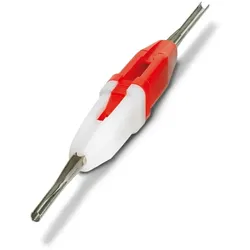

Ähnliche Suchbegriffe für OWC-Screen-Removal-Tool
Top-Angebote
Produkte zum Begriff OWC-Screen-Removal-Tool:



-
Wie benutzt man ein Screen Capture Tool, um Bildschirmaufzeichnungen zu machen?
Um Bildschirmaufzeichnungen mit einem Screen Capture Tool zu machen, muss man zuerst das Tool auf dem Computer installieren. Anschließend öffnet man das Tool und wählt die gewünschten Einstellungen für die Aufzeichnung aus, wie z.B. den Bereich des Bildschirms, den man aufnehmen möchte. Danach startet man die Aufzeichnung und beendet sie, wenn man fertig ist. **
-
Wie können Bildschirmaufnahmen mit einem Screen Capture Tool einfach und effizient erstellt werden?
Um Bildschirmaufnahmen mit einem Screen Capture Tool einfach und effizient zu erstellen, muss zunächst das Tool heruntergeladen und installiert werden. Anschließend kann die gewünschte Bildschirmregion ausgewählt und die Aufnahme gestartet werden. Nach Abschluss der Aufnahme kann die Datei gespeichert oder direkt geteilt werden. **
-
Wie funktioniert ein Screen Capture Tool und welche Vorteile bietet es bei der Aufzeichnung von Bildschirminhalten?
Ein Screen Capture Tool ermöglicht es, den Bildschirminhalt eines Computers aufzunehmen, sei es in Form von Screenshots oder Videos. Es erfasst alle Aktivitäten auf dem Bildschirm, wie z.B. Präsentationen, Tutorials oder Gameplay. Die Vorteile eines solchen Tools liegen in der einfachen Aufzeichnung von Bildschirminhalten, der Möglichkeit zur Erstellung von Anleitungen oder Präsentationen und der einfachen Weitergabe von Informationen. **
-
Wie kann man ein Screen Capture Tool verwenden, um Bildschirmaufnahmen für Präsentationen oder Tutorials zu erstellen?
Man öffnet das Screen Capture Tool und wählt den gewünschten Aufnahmebereich aus. Anschließend startet man die Aufnahme und führt die Aktionen auf dem Bildschirm durch. Nach Beendigung der Aufnahme kann man das Video speichern und für Präsentationen oder Tutorials verwenden. **


Wie funktioniert ein Screen Capture Tool und welche Vorteile bietet es für die Aufnahme von Bildschirminhalten?
Ein Screen Capture Tool ermöglicht es, den Bildschirminhalt eines Computers aufzunehmen, sei es in Form von Screenshots oder Videos. Durch die Nutzung eines solchen Tools können Benutzer wichtige Informationen festhalten, Anleitungen erstellen oder Fehler dokumentieren. Zudem bietet ein Screen Capture Tool die Möglichkeit, Bildschirminhalte einfach zu teilen und zu speichern, was die Kommunikation und Zusammenarbeit erleichtert. **
Wie kann ich ein Screen-Capture-Tool verwenden, um Bilder oder Videos von meinem Bildschirm aufzunehmen?
1. Lade ein Screen-Capture-Tool wie Snagit oder Camtasia herunter. 2. Öffne das Programm und wähle die gewünschte Aufnahmeeinstellung (Bild oder Video). 3. Klicke auf die Aufnahmetaste, um den Bildschirminhalt aufzunehmen. **
Top-Angebote
Produkte zum Begriff OWC-Screen-Removal-Tool:
-
Harada, Sachiyo: Cuisine on ScreenCuisine on Screen , 60 Famous Japanese Recipes from 30 Cult Movies , Weitere Zündverteilerteile > Zünd- & Glühanlagen , Erscheinungsjahr: 20240925, Produktform: Leinen, Autoren: Harada, Sachiyo, Fotograph: Bonnier, David, Seitenzahl/Blattzahl: 192, Abbildungen: 90 farbige Abbildungen, Keyword: 2024; anime; asiatisches kochbuch; basisrezepte der japanischen küche; buch; buch für japan fans; bücher; englische bücher; japan; japan film; japanisch kochen; japanische küche; japanisches kochbuch; kochbuch; kochbücher; kochen; kunst; midnight diner; neuerscheinung; ramen rezepte; ratgeber; studio ghibli; sushi; udon, Fachschema: Japan / Küche, Restaurants~Zwanzigstes Jahrhundert, Fachkategorie: Nationale und regionale Küche~Traditional rituals and ceremonies, Warengruppe: HC/Länderküchen, UNSPSC: 49019900, Warenverzeichnis für die Außenhandelsstatistik: 49019900, Länge: 277, Breite: 228, Höhe: 25, Gewicht: 1123, Produktform: Gebunden, Genre: Sachbuch/Ratgeber,34,00 €*Versand: 0,00 €Sichere Weiterleitung zum Anbieter
-
Was ist das Kaspersky Removal Tool?
Das Kaspersky Removal Tool ist ein kostenloses Programm, das entwickelt wurde, um alle Spuren von Kaspersky-Software von einem Computer zu entfernen. Es kann verwendet werden, wenn die normale Deinstallationsmethode nicht funktioniert oder wenn Probleme mit der Kaspersky-Software auftreten. Das Tool entfernt alle Dateien, Ordner, Registrierungseinträge und andere Überreste der Kaspersky-Software, um sicherzustellen, dass sie vollständig vom System entfernt wird. **
-
Wie kann man mittels Screen-Capture Software den Bildschirminhalt aufnehmen? Welches Tool empfehlen Sie für Screen-Captures auf verschiedenen Betriebssystemen?
Man kann den Bildschirminhalt mittels Screen-Capture Software aufnehmen, indem man das Programm startet und die gewünschte Aufnahmeoption auswählt. Ein gutes Tool für Screen-Captures auf verschiedenen Betriebssystemen ist beispielsweise Snagit, da es benutzerfreundlich ist und eine Vielzahl von Funktionen bietet. Es ermöglicht das Aufnehmen von Bildschirmvideos, Screenshots, das Hinzufügen von Anmerkungen und vieles mehr. **
-
Wie benutzt man ein Screen Capture Tool, um Bildschirmaufzeichnungen zu machen?
Um Bildschirmaufzeichnungen mit einem Screen Capture Tool zu machen, muss man zuerst das Tool auf dem Computer installieren. Anschließend öffnet man das Tool und wählt die gewünschten Einstellungen für die Aufzeichnung aus, wie z.B. den Bereich des Bildschirms, den man aufnehmen möchte. Danach startet man die Aufzeichnung und beendet sie, wenn man fertig ist. **
-
Wie können Bildschirmaufnahmen mit einem Screen Capture Tool einfach und effizient erstellt werden?
Um Bildschirmaufnahmen mit einem Screen Capture Tool einfach und effizient zu erstellen, muss zunächst das Tool heruntergeladen und installiert werden. Anschließend kann die gewünschte Bildschirmregion ausgewählt und die Aufnahme gestartet werden. Nach Abschluss der Aufnahme kann die Datei gespeichert oder direkt geteilt werden. **
Ähnliche Suchbegriffe für OWC-Screen-Removal-Tool
-
Wie funktioniert ein Screen Capture Tool und welche Vorteile bietet es bei der Aufzeichnung von Bildschirminhalten?
Ein Screen Capture Tool ermöglicht es, den Bildschirminhalt eines Computers aufzunehmen, sei es in Form von Screenshots oder Videos. Es erfasst alle Aktivitäten auf dem Bildschirm, wie z.B. Präsentationen, Tutorials oder Gameplay. Die Vorteile eines solchen Tools liegen in der einfachen Aufzeichnung von Bildschirminhalten, der Möglichkeit zur Erstellung von Anleitungen oder Präsentationen und der einfachen Weitergabe von Informationen. **
-
Wie kann man ein Screen Capture Tool verwenden, um Bildschirmaufnahmen für Präsentationen oder Tutorials zu erstellen?
Man öffnet das Screen Capture Tool und wählt den gewünschten Aufnahmebereich aus. Anschließend startet man die Aufnahme und führt die Aktionen auf dem Bildschirm durch. Nach Beendigung der Aufnahme kann man das Video speichern und für Präsentationen oder Tutorials verwenden. **
-
Wie funktioniert ein Screen Capture Tool und welche Vorteile bietet es für die Aufnahme von Bildschirminhalten?
Ein Screen Capture Tool ermöglicht es, den Bildschirminhalt eines Computers aufzunehmen, sei es in Form von Screenshots oder Videos. Durch die Nutzung eines solchen Tools können Benutzer wichtige Informationen festhalten, Anleitungen erstellen oder Fehler dokumentieren. Zudem bietet ein Screen Capture Tool die Möglichkeit, Bildschirminhalte einfach zu teilen und zu speichern, was die Kommunikation und Zusammenarbeit erleichtert. **
-
Wie kann ich ein Screen-Capture-Tool verwenden, um Bilder oder Videos von meinem Bildschirm aufzunehmen?
1. Lade ein Screen-Capture-Tool wie Snagit oder Camtasia herunter. 2. Öffne das Programm und wähle die gewünschte Aufnahmeeinstellung (Bild oder Video). 3. Klicke auf die Aufnahmetaste, um den Bildschirminhalt aufzunehmen. **
* Alle Preise verstehen sich inklusive der gesetzlichen Mehrwertsteuer und ggf. zuzüglich Versandkosten. Die Angebotsinformationen basieren auf den Angaben des jeweiligen Shops und werden über automatisierte Prozesse aktualisiert. Eine Aktualisierung in Echtzeit findet nicht statt, so dass es im Einzelfall zu Abweichungen kommen kann. ** Hinweis: Teile dieses Inhalts wurden von KI erstellt.